[17007] omegaboo 2025/12/11(木) 22:57
Microsoft Flight Simulator 2024
|
|

|
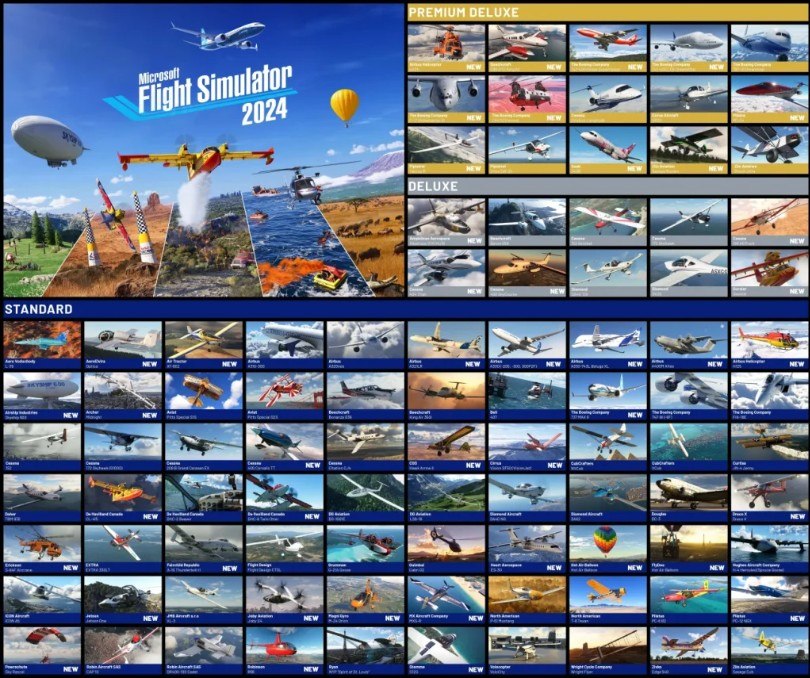
SIM UPDATE4が12/8にリリース。各方面からの評判がかなり良いのでついに購入を決意。
Standard Editionを選択。現在インストール中!
|
|
[17009] omegaboo 2025/12/12(金) 22:55
Re:Microsoft Flight Simulator 2024
|
|

|
セスナで飛んでみました。
実に操縦性が良くなっている。特にピッチはかなりコントロールしやすい。トリムもとりやすく安定して飛行できます。
言語は日本語より英語の方が私は分かりやすいです。
設定項目の弄り方にまだ謎な部分が多いですが徐々に解析中です。
とりあえずセスナで設定を固めています。
|
|
[17010] norn 2025/12/14(日) 15:06
Re:Microsoft Flight Simulator 2024
|
|

|
おおっ!遂にですね!おめでとうございます。
Booさんにとってはなくてはならないプラットホームになることは間違いないですね。
持ち前の分析力で楽しく攻略されることを願っています。またいろいろな解析を聞かせてくださいね。
|
|
[17011] omegaboo 2025/12/14(日) 18:10
Re:Microsoft Flight Simulator 2024
|
|

|
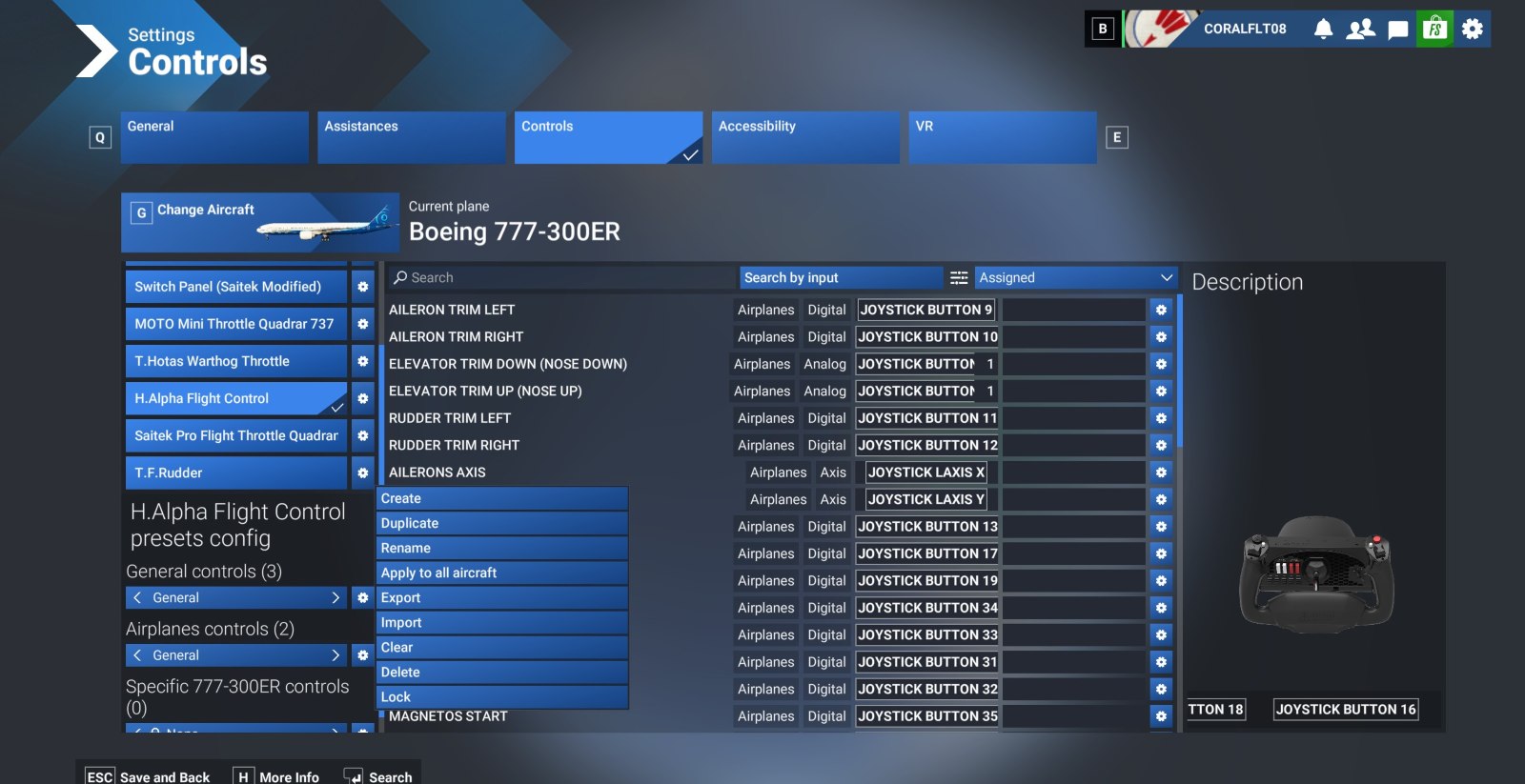
実は差し当たっての問題は2020と大きく変わった「コントロールデバイスの割当」の難解な仕組み。
どうやら基本としては項目が「GENERAL(FS用制御)」「Airplane(航空機用制御)」「Specifed(特定の機体用制御)」の3階層に分かれていて各々のデバイスに階層別に割当を行い、その組み合わせを各機体ごとにプロファイルとして保存することで機体を読み込むと自動的にそのプロファイルが割当られる仕組みになってるようなんですが、これがまるでジグソーパズルのようで難解すぎてアタマが煮詰まっているところであります。
2020と同じ仕組みでよかったのになぁ・・・(3階層にする意味が分からん)
他にはキーボードのデフォルトのアサインが2020とはまるで別物になっているのも厄介です。(なんで変えたの?)
あとPMDGの777は2024対応となっていますが737はまだですね~。
デフォルトの737MAXがありますがまだ飛ぶところまでいってないです。
ストリーミングに関してはうちは100Mbpsと今時決して速い方ではないですが今のところそれほど不便(遅い)とは感じていません。
SU4ではPC側のメモリの効率的な利用をはかっているようなので64GB実装しているのが功を奏しているのかもしれません。
2024の発売からはや1年ほど経ちましたが、アドオンの充実度ではフリーも含めてまだまだ2020の方が圧倒的です。
|
|
[17012] 木下 2025/12/15(月) 11:01
Re:Microsoft Flight Simulator 2024
|
|

|
どうも~、です。
2024のグライダーも「えっ!どうして~?」という感じですよね。発航方法がセスナ曳航のみになってしまっています。どうしてウインチが使用できないようにしてしまったのか、まったく謎であります(苦笑) 霧ヶ峰などではセスナが離陸する距離はないので、これは何とかしなくてはなりません。はやいとこMSのほうで対処してくれると助かります。
コントロールのプロファイル割り当てですが、私もいまだに仕組みが理解できません。「Specified」がどう機能するのかが最大の謎で、YouTube動画も漁っているのですが、この点について説明がある動画は今のところ見つけられていません。
|
|
[17013] omegaboo 2025/12/15(月) 22:36
Re:Microsoft Flight Simulator 2024
|
|

|
朧気ながら少しづつ分かってきました。
まずキーボードのアサインの件ですが、第一階層と第二階層のプロファイルの選択画面の中に標準で2024用(デフォルト)と2020用プロファイルがあり、切替が可能でした。
但し、2020用に切替えるとESCキーが効かなくなるためMENUの操作に支障がでるというトレードオフ付きです。(ムムム…)
デバイスのコントローラのアサインについては第一階層がSIM独自のコマンド。第二階層が大まかな航空機(有翼機、滑空機、回転翼機みたいな)のカテゴリー毎の項目になっていて第三階層で第二階層カテゴリー内の個別機種(C172,SR22など)向けの独自コマンドを選択できる仕組みになっています。
例えばグライダーの牽引索の切り離しコマンドはグライダーの機種選択をしている時にしか選択項目に出てきません。
ヘリコプターのサイクリックやコレクティブも同様です。
さらにややこしいのは第二階層のカテゴリーが変わるとまた新たにプロファイルを作らないといけないことで、デバイスが一つ二つなら大したこともないのですが、ヨークやら操縦桿、それに付随するスロットルも3種類くらい使い分けているともうカオスです。
各デバイスはプロファイルの有効(Active)/無効(Deactive)の選択が出来る様にはなっていますが、機体の様式ごとに自動でそうなるわけではなく、手動切替なので、何のためにこんな複雑な仕組みにしたのか全く意味不明です。
グライダーのウィンチ発航については解読出来ました。
コントローラの機体選択画面で機体を切り替えると左下にコンフィグボタンがあるのでそれを押すと次の画面で発航方法を選択できるボタンが現れます。
そこで航空機牽引やウィンチ牽引等をプルダウンメニューの中から選択できます。
ウィンチ発航手順は2020と同じくラダーのトグルで出発となります。
|
|
[17014] 木下 2025/12/16(火) 00:19
Re:Microsoft Flight Simulator 2024
|
|
|
詳しい説明、どうも有難うございます。
でもやはりコントローラーの設定はカオスですね。固定翼、ヘリを選択するのに合わせて第二階層までの設定が自動的に切り替わっているのは分かるのですが、やはり各機体ごとには自動切り替えは無いのですね.....
グライダーのダイブレバーを割り当てたいのにメニューが出てこなかったのもそういう訳だったのですね。グライダーを選ばないまま割り当てようとしてもがいていました。
グライダー発航については、私はメニュー画面を目にしながらプルダウンの部分に気づいていなかったようです。大きな画像タイルでセスナ曳航しか見えないので、それしかないと思い込んでいました。
試してみます。有難うございました。
|
|
[17015] nabe-san 2025/12/16(火) 17:44
Re:Microsoft Flight Simulator 2024
|
|

|
いつも横から失礼します。
> SIM UPDATE4が12/8にリリース。各方面からの評判がかなり良いのでついに購入を決意。
> Standard Editionを選択。現在インストール中!
当方も評判に我慢出来ずにPremium Deluxe Editionを購入しました。meta quest3の設定も諸般の事情の為触っていませんでしたが落ち着いたのを機に導入です。
評判では店主様のようにStandard Editionで充分なようですがアップグレードも癪なので思い切りました。
当方の通信は700~800Mbpsと十分なのですが一通りはダウンロードして試しました。
DLSS4、恐るべしです。東京やニューヨークでも×2で充分な感じですね。
一時停止時の設定でDLSSの変化が即反映されるのも良きです。
セッティングは全く触っていない状況なので教えた頂いた情報を糧に頑張ります。
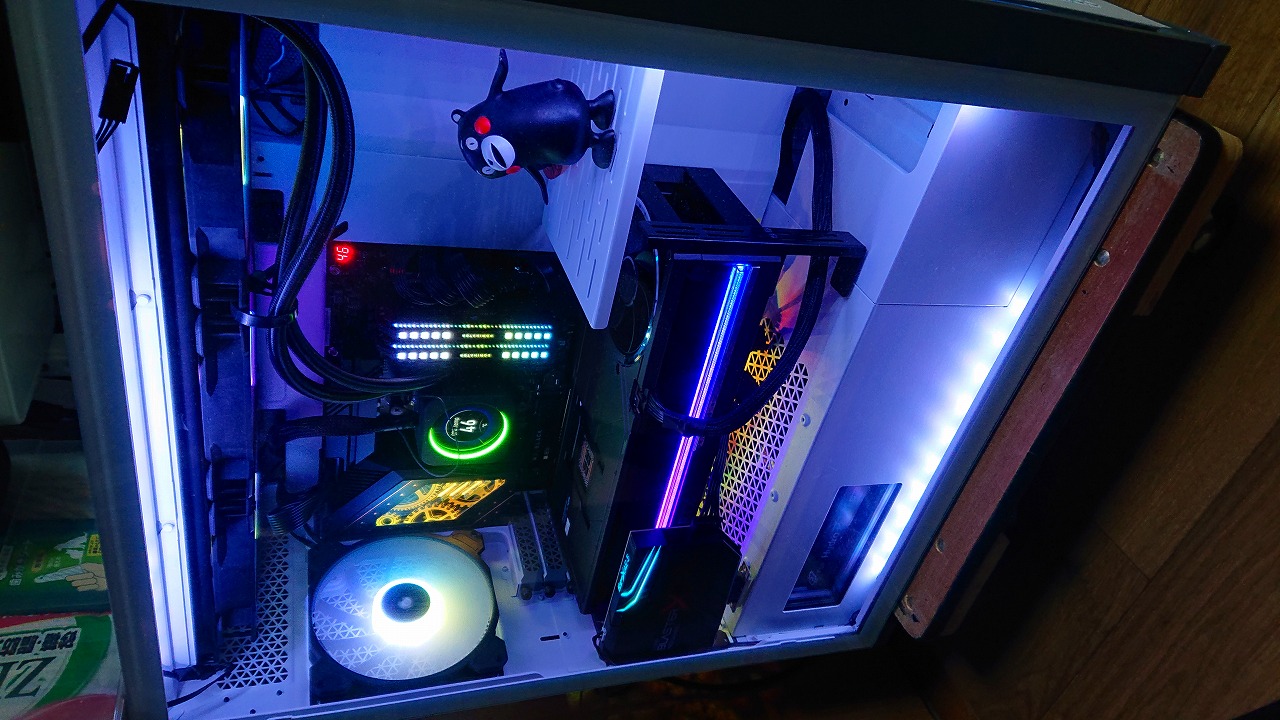
諸般の事情。。。 やってしまいました。5090導入です。
いつもより余計に光らせています。。。。
|
|
[17016] omegaboo 2025/12/17(水) 21:59
Re:Microsoft Flight Simulator 2024
|
|

|
5090ですか!そりゃ凄い!というかメモリ高騰の折よく手に入れられましたね!
DLSS4だと4080/5070でもおそらく十分なスペックだと思うのでもう「無双」状態です!
それにしても昔のハイエンドは内部がごちゃごちゃしていましたが今のハイエンドは見栄えも美しいですなぁ…
いやはや完全に「恐れ入りました!」
さて、コントロールアサインの件ですが少し設定のコツのようなものが分かってきました。以下ご参考まで…
下準備
少々面倒くさいですが、まず下準備として最初にそれぞれのデバイス毎、階層毎に「カラ」のプロファイル(名前はNoneとでもしておきましょう)を作っておきます。
作り方は各階層の歯車をクリックしてプロファイルをCreateするとカラのプロファイルが出来上がるのでその名前をNoneに指定すれば一丁上がりです。
一つのデバイスに対して各階層に作るのですが二階層目は航空機のカテゴリー(エアブレーン、ヘリコプター、グライダーとか)毎に別れているのでそれぞれにNoneを作る必要があります。
三階層目はデフォルトでNoneプロファイルがあるので作る必要はありません。
面倒ですが後が楽になるはずですので頑張ってやって下さいね。(理由はあとで説明します。)
以上が出来たら設定したいデバイスを選択してセッティング開始です。
以下は各デバイス毎に設定する手順になります。
デバイスの数が多い方は一応ここで忍耐の覚悟を決めるか思い切ってデバイスを一つに絞って他を捨ててしまうか決めてください。(笑笑)
「General」(第一階層)の割当て
①まず「General」項目からの設定です。ここでは文字通り「全ての航空機」に当てはまる操作についてアサインしていきます。
※ここでの設定項目は操縦に関するものは殆どありません。
視点の移動とかリセット、外部とコクピットの視点切替、VRモードの切替等、主にシム特有の操作に関する項目になります。(General項目がそういうものと考えて下さい。)
設定を始める前に全ての階層のプロファイルを「None」にします。(これ大事!)
②第一階層の右端にある歯車マークをクリックして「Create」を選択します。
(後で述べますがデバイスによっては予め固有のプロファイルがある製品もありますのでそれを元にするときは「Duplicate」でコピーしても構いません。)
新たに名前をつけなさいと出るので一応ここでは「General」とでもしておきましょう。
③次に「Search」のライン(Action Scopeというらしい)の右端にあるBoxがプルダウンメニューになっているので「General」を選んでおきます。(ここも大事です)
④あとはSearchで項目名を検索して空のボックスをクリックするとScanのモードになるので割当てするスイッチなりレバーを操作するとアサインされます。
これを繰り返し全てアサインできたら先程のプルダウンメニューで「Assigned」を選んで確認します。
この時各項目のキーの横に数字が表れることがありますが、これはこのキーに割当てられている重複項目の数です。一応「2」以上になっている場合は機能がバッティングしていないか右端の歯車キーをクリックして詳細を確認しましょう。
確認出来たら再度歯車マークをクリックして「Apply to all aircraft」を選択します。これで全ての機体にこのプロファイルが自動でセットされます。
なお第一階層でも複数のプロファイルの作成はできますので違う設定にしたい場合は別名で複数のプロファイルを作っても構いません。要はどれを標準プロファイルにするかだけの判断になります。
「Aircraft Category」(第二階層)
この階層では主に操縦に必要な基本的操作の項目の設定になります。(操縦面の操舵やエンジン出力、ブレーキなど)
①まず第一階層を「None」に選択します。(大事)
②機体カテゴリーを「Airplane」「Helicopter」「Glider」「Lighter than Air(気球)」「Other(ドローンなど)」の中から一つ選択します。
③次に「Search」のライン(Action Scope)の右端にあるBoxのプルダウンメニューから「Aircraft category」を選んでおきます。
理由(つまりこの選択の意味と別階層のNoneプロファイルを指定する意味)は編集中にプロファイルを混在させてしまうと別の階層で設定したプロファイル内容を誤って書換えてしまう可能性があるからです。
④あとはSearchで項目名を検索して空のボックスをクリックするとScanのモードになるので割当てするスイッチなりレバーを操作するとアサインされます。
これを繰り返し全てアサインできたら先程のプルダウンメニューで「Assigned」を選んで内容を確認します。
確認出来たら再度歯車マークをクリックして「Apply to all [機体カテゴリー]」を選択します。これで同じカテゴリーの全ての機体にこのプロファイルが自動でセットされます。
注意:あくまで「同じカテゴリーの機体」ということなのでAirplane とHelicopter、Gliderなどでは別々にこの作業をしなければなりません。
というわけで必要に応じてこれらの機体のカテゴリー毎に②以降、同じことを行います。
「Specified [機種名](C172とかB777とか)」(第三階層)
この階層も前段と同じように設定出来ますが、最初はあえて設定せず、あとで「気に入った機体」でどうしてもデバイスにアサインしたい項目が出てきてからプロファイルを作っても遅くはないと思います。
項目的にもかなりその機体特有の機器(Avionicsとか)の操作項目になるので通常はマウス操作になる部分が大部分になると思います。
もしプロファイルを設定する場合、手順と考え方は前段と同じになります。
さて、「None」のプロファイルを作成した意味ですが、先に述べたように別階層で設定した内容を不用意に書き換えることを防ぐ目的のほかにもう一つ有用な利用法があります。
それは機体ごとでプロファイルの自動設定を完全にすることです。
デバイスが複数ある場合、機体によってこのデバイスを使う使わないということがあるかと思いますが、MSFS2024のメニューにある「Active」「Deactive」という項目は一時的な設定で保存性はなく、次回に同じ機体を選択した時はまた全てのデバイスは「Active」になっています。
しかし「None]というプロファイルを「Deactive」の代わりに選択しておけば次回の機体選択時もそのプロファイルが適用されるのでいちいちデバイスの「Deactive」を設定する必要がなくなります。
まぁしかし、それらのノウハウを駆使しても2020の時はデバイスから見て基本的に一つの機体に一つのプロファイルでよかったものが、2024では一つの機体に3つのプロファイルを複合させないといけなくなったので設定を複雑に感じさせることに変わりありません。
したがって総じてデバイスの数が多いほど作業は大変(カオス)になります。
1日で多くこなそうとせず「1デバイス1カテゴリー/日」くらいのペースで少しづつやる方が結果的に早く確実に設定できるかと思います。
|
|
[17017] 木下 2025/12/18(木) 18:44
Re:Microsoft Flight Simulator 2024
|
|
|
お陰様でコントロールの設定について頭の中がようやく整列された感じです。有難うございました。
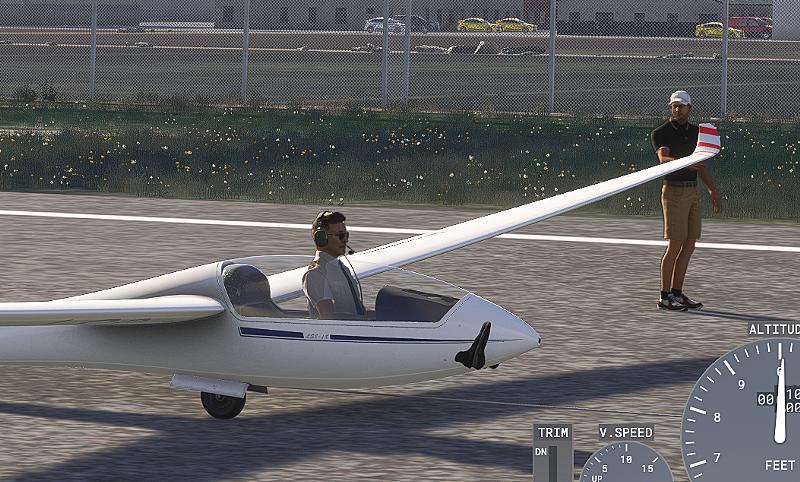
早速グライダーの設定を済ませ、ウインチ曳航に切り替えてやってみました。
LS-8で飛んでみたのですが、ウインチの引きが強くてびっくりしました。引き具合の数値設定があるのかどうか未だ確かめていませんが、大型のウインチトレーラーを選んだのが失敗かもしれないので、次回は一番小さいウインチ車に選び直して試してみます。
ところでLS-8は2024初期からのバグが未だ治っていないようで、パイロットはキャノピーを突き破っていますね。DG1001ではキャノピー内に収まっていますが。
もうひとつDG1001で、外部コントローラーでスピードブレーキを操作すると、ブレーキウイングは正しく動いているのですが、コックピット内のレバーはアニメートしないですね。
グライダーのバグ修正は後回しになっているのかもしれないです。
|
|
[17018] omegaboo 2025/12/18(木) 19:02
Re:Microsoft Flight Simulator 2024
|
|
|
FS2020の時も発売1年後に購入しましたがバグがいろいろ残ってましたね。
FS2024も同じような傾向のようで、スッキリするまでまだ1~2年はかかりそうです。
日本の空港やランドマークのSceneryもまだ2024対応になっているものは少ないこともあって、イマイチMSFS2020からの完全移行に積極的になれないでおります。
それと…さらに悲報!
今日PMDG737-800の2024版がリリースされたのですが、777と違って2020版ユーザーへの無償アップデート提供はなしの模様。(開発元曰く全く別開発しなければならなかったらしい)
なので完全に別商品として購入しないといけないようです。
楽しみにしていたのでこれもテンションは下がるなぁ…
過渡期とは言うものの、やっぱり現時点ではフライト環境の整っているFS2020の方が飛んでて「楽しい」というのが偽らざるところであります。
|
|
